평소엔 분명 메모장 메뉴가 전부 한글이었는데,
어느 날 갑자기 이렇게 바뀌는 경우가 있습니다.
- File / Edit / View …
- New tab / Save / Print …
- ❌ 한글 메뉴로 안 돌아옴
- ⭕ 내용 입력은 한글 정상
윈도우 언어 설정은 전부 한국어인데
👉 메모장만 영어라면, 이건 거의 100% 신형 메모장 앱 + 언어 동기화 문제입니다.
📌 결론부터 말하면
이 문제는
👉 윈도우 언어 설정 문제 ❌
👉 메모장 앱(Microsoft Store 버전)의 표시 언어 문제 ⭕ 입니다.
즉,
윈도우는 한글인데
메모장 앱만 영어 UI를 쓰고 있는 상태예요.
🔍 왜 이런 현상이 생길까?
Microsoft는
최근 몇 년간 메모장을 기본 프로그램 → 스토어 앱 형태로 바꿨습니다.
그 과정에서:
- 메모장 앱이 스토어 기준 언어를 따르거나
- 업데이트 중 언어 리소스가 꼬이거나
- 시스템 언어와 앱 언어가 분리되는 경우
👉 메모장만 영어로 표시되는 현상이 종종 발생합니다.
🖼️ 지금 문제 상태 예시

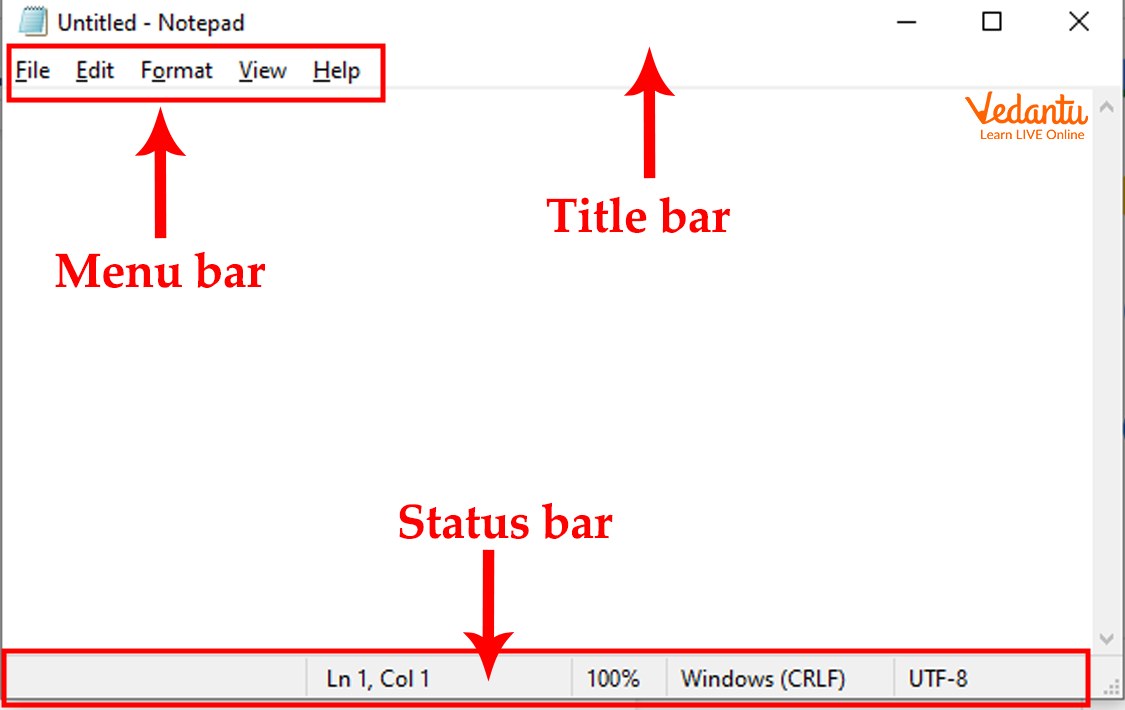
(메뉴는 영어인데, 문서 내용은 한글 정상 입력되는 상태)
✅ 해결 방법 1 (가장 확실함)
메모장 앱 언어 강제 재동기화
1️⃣ 설정 열기
- 설정 → 시간 및 언어 → 언어 및 지역
2️⃣ 한국어 위치 확인
- Windows 표시 언어: 한국어
- 기본 언어: 한국어
여기까지는 이미 확인하셨을 가능성이 큽니다.
👉 핵심은 다음 단계입니다.
3️⃣ 앱 언어 기본값 확인 (중요)
- 설정 → 시간 및 언어
- 언어 → 앱 및 웹사이트 언어
- 한국어로 설정
📌 이 항목이 영어로 되어 있으면
메모장 같은 스토어 앱만 영어로 나옵니다.
✅ 해결 방법 2
메모장 앱 초기화 / 재설정
이 방법이 실제로 가장 많이 해결됩니다.
1️⃣ 설정 → 앱 → 설치된 앱
2️⃣ 메모장(Notepad) 검색
3️⃣ 고급 옵션 클릭
4️⃣ 아래 순서로 실행
- 종료
- 복구
- 그래도 안 되면 → 재설정
📌 재설정해도
메모장 파일이 삭제되진 않습니다.
✅ 해결 방법 3
메모장 앱 제거 후 재설치 (최종 해결)
1️⃣ 설정 → 앱 → 설치된 앱
2️⃣ 메모장 → 제거
3️⃣ PC 재부팅
4️⃣ Microsoft Store 열기
5️⃣ Notepad 다시 설치
👉 재설치 후
대부분 메뉴가 한글로 정상 복구됩니다.
❌ 효과 없는 방법들 (이미 해보신 것)
- 윈도우 표시 언어 다시 설치
- 키보드 입력기 변경
- 한/영 키 전환
- 지역만 바꾸기
👉 이 문제는 메모장 앱 자체 언어 문제라
윈도우 전체 언어 설정만 만져서는 안 고쳐집니다.
📌 한 줄 요약
- 메모장 메뉴 영어 = 윈도우 문제 ❌
- 스토어 메모장 앱 언어 꼬임 ⭕
- 앱 언어 확인 → 메모장 초기화 → 재설치 순으로 해결
✨ 마무리
“윈도우는 전부 한글인데
왜 메모장만 영어지…?”
이거 진짜 많이들 겪는 문제고,
본인 설정 잘못한 거 아닙니다.
요약하면:
신형 메모장 앱이
윈도우 언어랑 따로 놀고 있는 상태
위 방법 중
특히 메모장 재설정 / 재설치는
거의 100%에 가깝게 해결됩니다.
📣본 게시물은 ai도구를 이용해 완성되었습니다.