갤럭시 스마트폰을 사용하다 보면
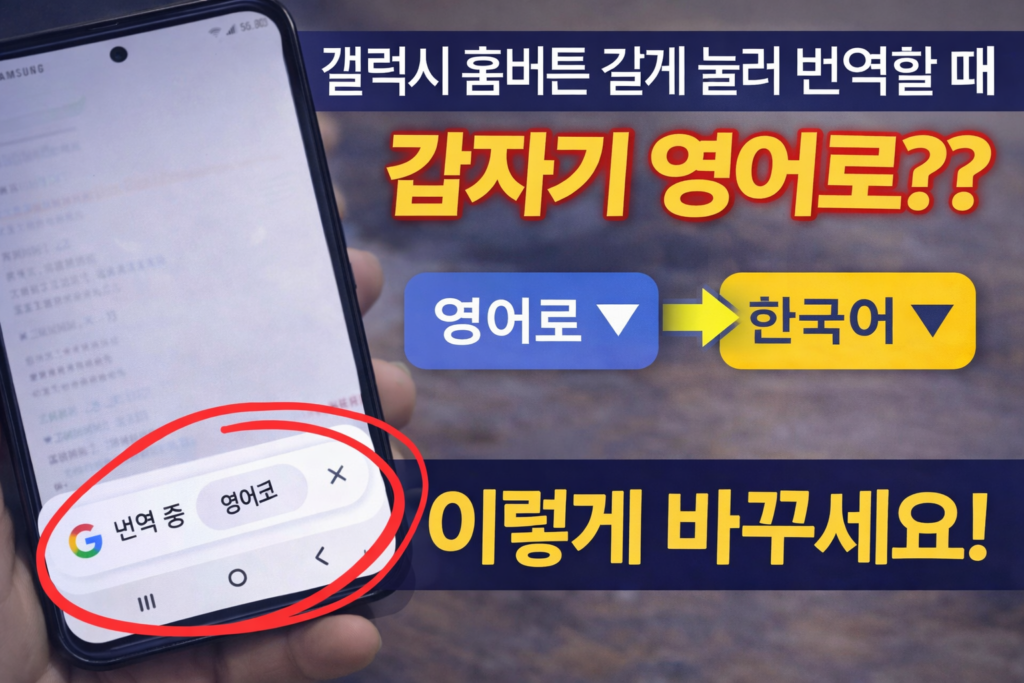
홈버튼을 길게 눌렀을 때 화면을 자동으로 인식해서 번역 기능이 실행되는 경우가 있습니다.
그런데 어느 날부터 갑자기번역 중 영어로 라고 표시되면서
👉 번역 결과가 영어로만 나오는 현상, 겪어보신 분들 많으실 거예요.
특히
- 해외 쇼핑앱
- 중국·일본 사이트
- 외국어 상품 페이지
볼 때 유용했던 기능인데,
갑자기 영어로 고정되면 오히려 더 불편해집니다.
결론부터 말씀드리면,
이건 휴대폰 오류나 고장이 아닙니다.
왜 갑자기 영어로 바뀌는 걸까?
갤럭시에서
홈버튼을 길게 눌러 실행되는 번역 기능은 삼성 기능이 아니라 구글 기능입니다.
즉,
- 구글 번역
- 구글 앱
- 서클 투 서치(Circle to Search)
이쪽 설정을 그대로 따라가게 되어 있습니다.
그래서
✔ 최근 번역 언어 기록
✔ 구글 계정 언어 설정
✔ 자동 언어 감지
중 하나라도 바뀌면
번역 대상 언어가 한국어 → 영어로 자동 변경될 수 있습니다.
해결 방법 ①
번역 화면에서 바로 한국어로 변경하기 (가장 간단)
- 홈버튼 길게 누르기
- 하단에 뜨는
번역 중 영어로문구 확인 - ‘영어로’ 부분을 직접 터치
- 언어 목록에서 한국어 선택
이 방법은
✔ 가장 빠르고
✔ 한 번만 바꿔도
이후 번역이 계속 한국어로 유지되는 경우가 많습니다.
해결 방법 ②
구글 번역 앱에서 기본 언어 고정하기 (가장 확실)
영어로 계속 돌아간다면 이 방법이 가장 안정적입니다.
- 구글 번역 앱 실행
- 번역 언어 설정 확인
- 원문 언어: 자동 감지
- 번역 언어: 한국어
- 번역 언어를 한국어로 고정
- 앱 종료 후 다시 홈버튼 길게 눌러 번역 실행
👉 홈버튼 번역 기능은
👉 구글 번역 앱 설정을 그대로 따라갑니다.
해결 방법 ③
구글 앱 언어 설정 확인하기
- 구글 앱 실행
- 우측 상단 프로필 아이콘
- 설정 → 일반
- 언어 / 지역 설정 확인
- 한국어(대한민국) 로 설정
특히 해외 사이트를 자주 검색하다 보면
이 설정이 자동으로 바뀌는 경우가 있습니다.
그래도 계속 영어로 나올 때
아래 순서대로 한 번만 점검해 보세요.
- 구글 번역 앱 강제 종료
- 구글 앱 강제 종료
- 휴대폰 재부팅
- 다시 홈버튼 길게 눌러 번역 실행
※ 대부분 여기까지 오기 전에 해결됩니다.
※ 데이터 삭제나 초기화는 필요 없는 경우가 거의 없습니다.
정리
갤럭시 홈버튼 길게 눌러 나오는 번역 기능은
👉 구글 번역 언어 설정에 의해 결정됩니다.
그래서
- 갑자기 영어로 바뀌어도
- 휴대폰 고장 ❌
- 버튼 설정 문제 ❌
번역 언어만 다시 한국어로 지정하면 바로 해결됩니다.
📣본 게시물은 ai도구를 이용해 완성되었습니다.