공유기를 새로 바꾼 뒤
휴대폰과 프린터를 연결하려고 하면 이런 상황에 자주 걸립니다.
Canon_ij_Setup선택 ✔- “기기에 연결할까요?” → 연결 ✔
- 잠시 로딩 후
👉 “프린터와 통신할 수 없습니다”
며칠째 초기화하고 다시 해도 안 된다면,
이건 프린터 고장보다는 Wi-Fi 환경 문제일 가능성이 매우 큽니다.
📌 결론부터 말하면
👉 공유기 교체 후에도 예전 Wi-Fi 환경(주파수/보안 방식)을 그대로 쓰고 있어서
👉 캐논 프린터가 새 공유기에 제대로 붙지 못하는 상태입니다.
특히 요즘 공유기에서 가장 많이 걸리는 원인은 바로 이것입니다.
❗ 핵심 원인 3가지 (중요)
1️⃣ 5GHz Wi-Fi에 연결된 상태
대부분의 Canon 프린터는
👉 2.4GHz Wi-Fi만 지원합니다.
하지만 공유기 교체 후:
- 휴대폰은 자동으로 5GHz에 연결
- 프린터는 2.4GHz만 찾음
→ 서로 통신 불가
📌 질문자님 화면처럼
연결 중에 Wi-Fi 아이콘이 꺼졌다 켜지는 것도
이 문제일 때 아주 흔합니다.
2️⃣ 공유기 SSID(와이파이 이름) 통합
새 공유기에서 요즘 많이 쓰는 설정입니다.
- 2.4GHz / 5GHz
- 같은 와이파이 이름으로 통합
👉 휴대폰은 5GHz로,
👉 프린터는 2.4GHz로 붙으려다
설정 단계에서 실패합니다.
3️⃣ 프린터가 ‘완전 초기화’가 안 된 상태
공유기만 바꾸고
프린터 Wi-Fi 정보가 남아 있으면
아무리 Canon_ij_Setup을 눌러도 실패합니다.
✅ 해결 방법 (이 순서대로 하세요)
✅ 1단계: 공유기에서 2.4GHz Wi-Fi 따로 만들기 (가장 중요)
공유기 설정 화면에서:
- 2.4GHz / 5GHz SSID 분리
- 예시
MyWiFi_24GMyWiFi_5G
- 예시
- 또는
- 5GHz 임시로 끄기
📌 이 작업이 90% 해결 포인트입니다.
✅ 2단계: 휴대폰을 반드시 2.4GHz에 연결
- 휴대폰 Wi-Fi → 2.4GHz 와이파이 선택
- 5GHz 연결 ❌
👉 그 상태에서만
프린터 설정을 진행해야 합니다.
✅ 3단계: 프린터 Wi-Fi 완전 초기화
프린터 기종마다 조금씩 다르지만 보통:
- 취소 버튼(X) + 흑백 버튼 또는
- Wi-Fi 버튼 5초 이상 길게
→ 램프 깜빡이면 초기화 성공
📌 “이미 초기화했다” 생각해도
한 번 더 꼭 해주세요.
✅ 4단계: Canon PRINT 앱으로 다시 연결
Canon PRINT앱 실행- 프린터 추가
Canon_ij_Setup선택- 확인 → 연결
이때:
- 휴대폰 상단에
Wi-Fi가 잠깐 끊겼다가 다시 잡히는 것 정상 - 1~2분 기다리기
🖼️ 이해를 돕는 연결 구조 예시
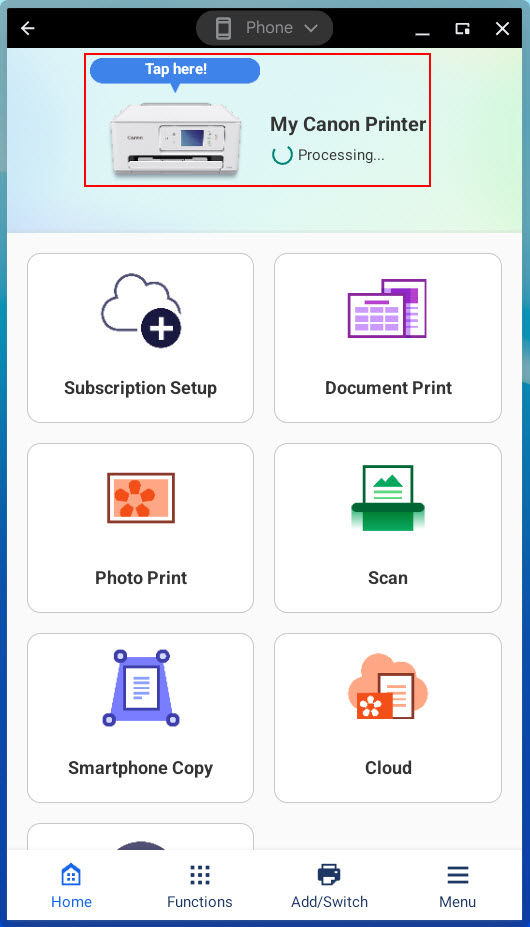
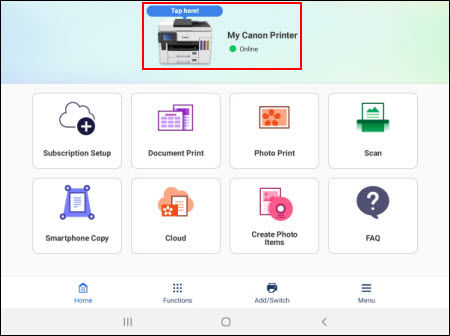
❌ 이 상태면 절대 안 됩니다
- 휴대폰이 5GHz Wi-Fi에 연결된 상태 ❌
- 2.4/5GHz 통합 SSID 그대로 ❌
- 프린터 초기화 안 한 상태 ❌
이 상태에서는
👉 백 번 시도해도 같은 오류 반복입니다.
📌 한 줄 요약
- 캐논 프린터는 2.4GHz Wi-Fi만 지원
- 공유기 교체 후 5GHz 때문에 연결 실패가 가장 흔함
- SSID 분리 + 휴대폰 2.4GHz 연결 + 프린터 초기화
- 이 3가지만 맞추면 대부분 해결
✨ 마무리
며칠씩 붙잡고 있으면
“프린터가 고장인가…?”
진짜 지칩니다 ㅠㅠ
하지만 이 문제는 거의 항상
공유기 Wi-Fi 설정 문제
(특히 5GHz)
입니다.
위 순서대로만 한 번 다시 해보시면
연결될 가능성 정말 높습니다.
📣본 게시물은 ai도구를 이용해 완성되었습니다.